当ブログでは、検証記事で扱った手法のエントリーポイントを ForexTester 6 上で再現できるカスタムインジケータを無料配布しています。このページでは、配布インジケータを ForexTester 6 にインストールしてチャートに表示するまでの手順を、初めての方向けにまとめます。
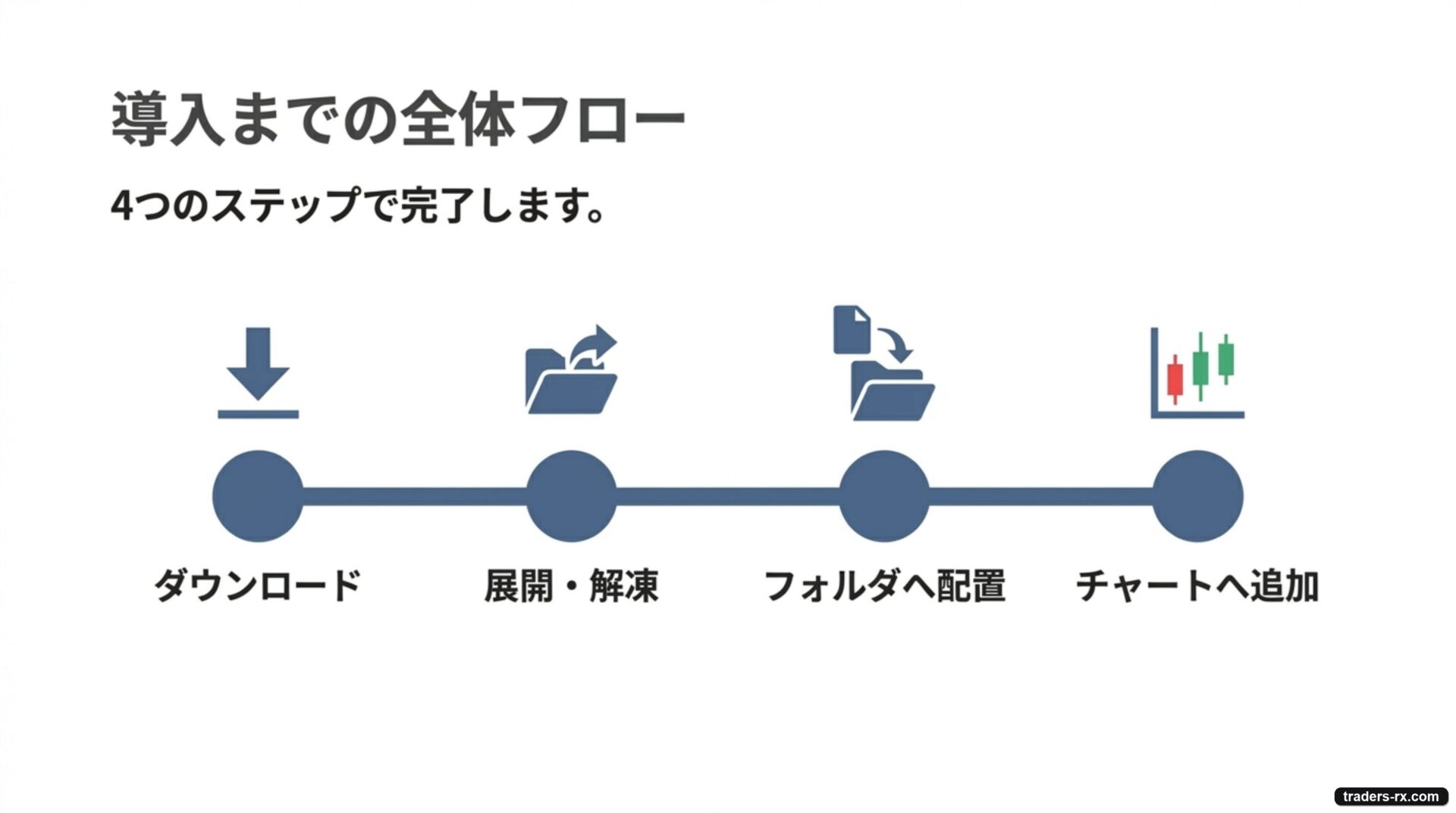
動作環境
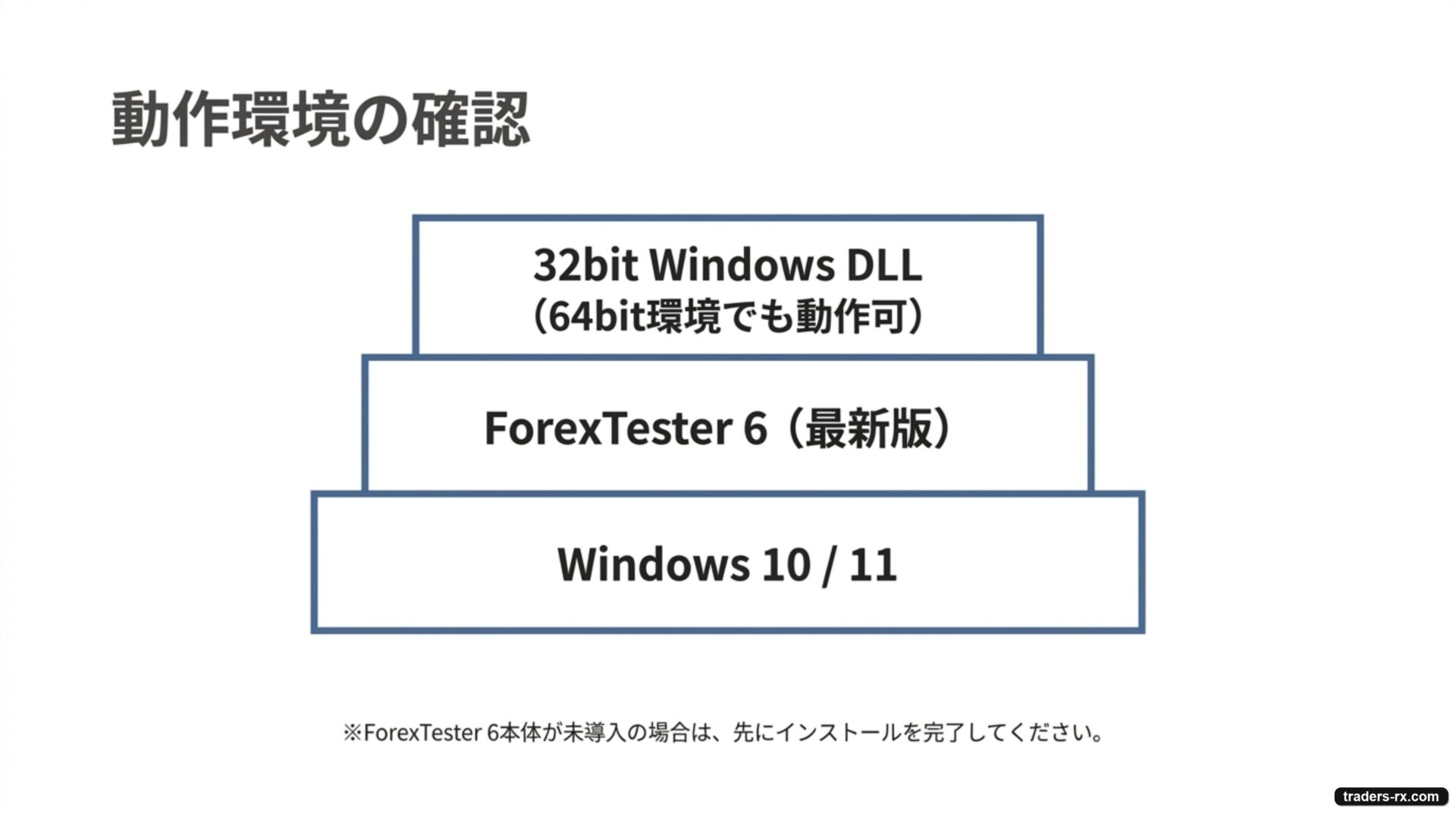
ForexTester 6 をまだ導入していない場合は、まず本体のインストールから始めてください。

手順 1:配布記事から ZIP をダウンロード
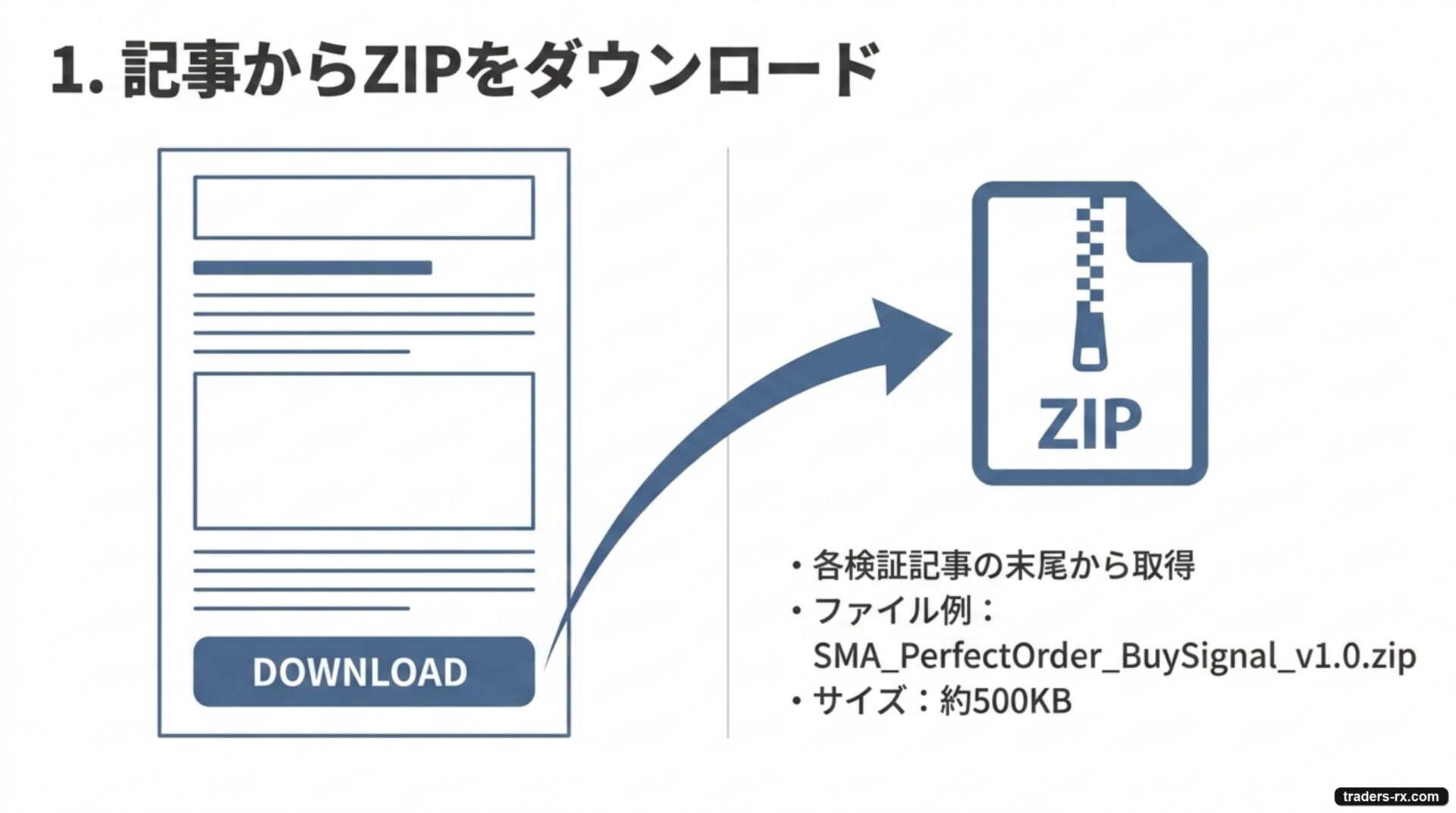
配布インジケータは各検証記事の本文末尾の「ダウンロード」ボタンから取得できます。リンクは GitHub Release ページに遷移し、そこから ZIP ファイルをダウンロードする仕組みです。
GitHub は主にソフトウェア開発者が使うファイル管理サービスです。当ブログでは、配布ファイルの更新履歴を残し、最新版を分かりやすく管理するために GitHub Release を利用しています。
リンク先は英語表記が多いですが、ダウンロードに必要なのは「Assets」欄にある ZIP ファイルだけです。
たとえば SMA パーフェクトオーダー手法のインジケータは以下の記事から取得できます。
個人開発の未署名ファイルのため、Chrome で警告が表示される場合があります。不安な方は無理にダウンロードせず、記事内のルールをもとに手動で検証してください。
手順 2:ZIP を展開する
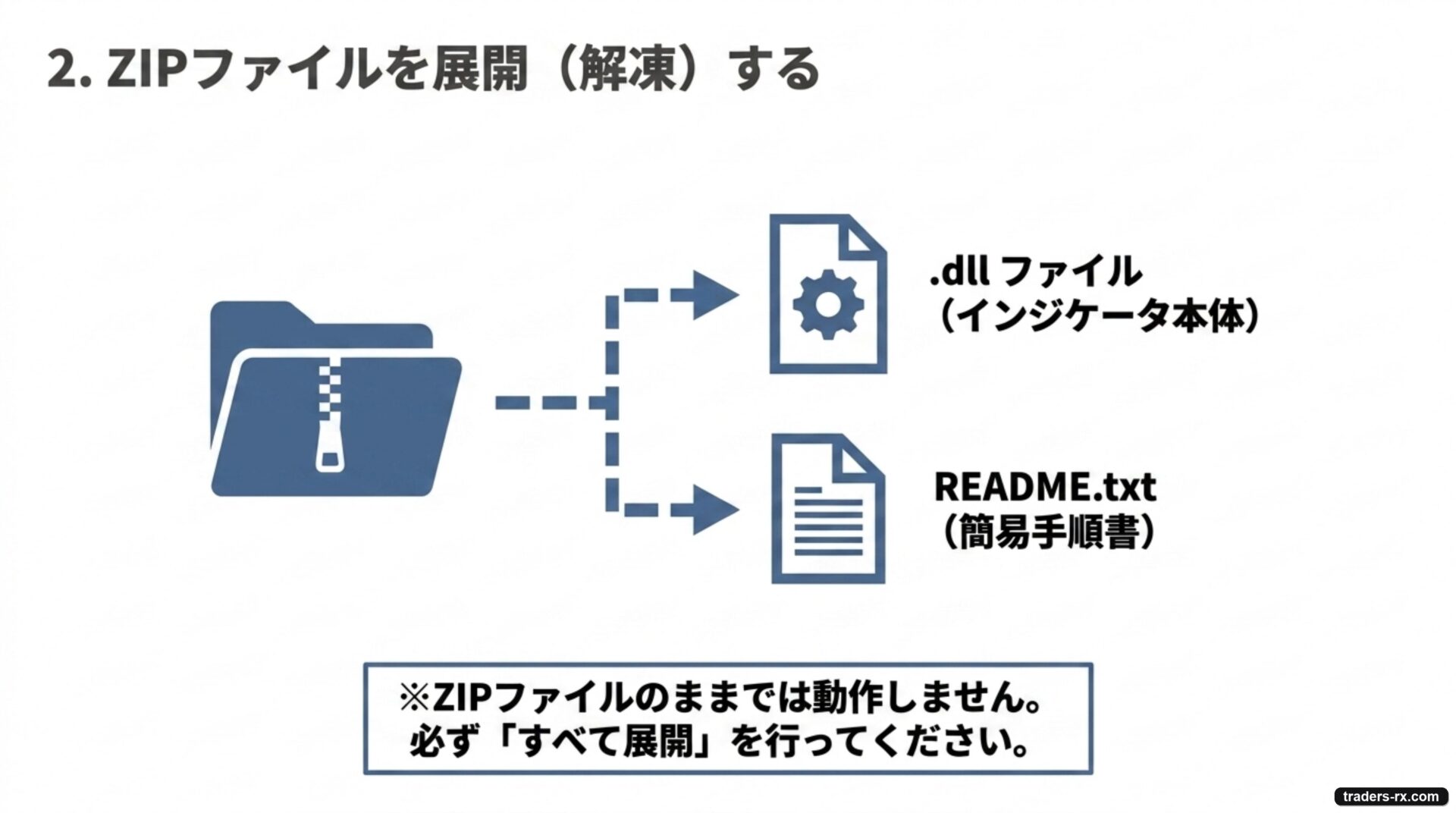
ZIP ファイルを右クリックして「すべて展開」を選びます。展開すると .dll ファイル(インジケータ本体、ファイル名はインジケータごとに変わります)と README.txt(簡易インストール手順)が取り出されます。
手順 3:Indicators フォルダにコピー
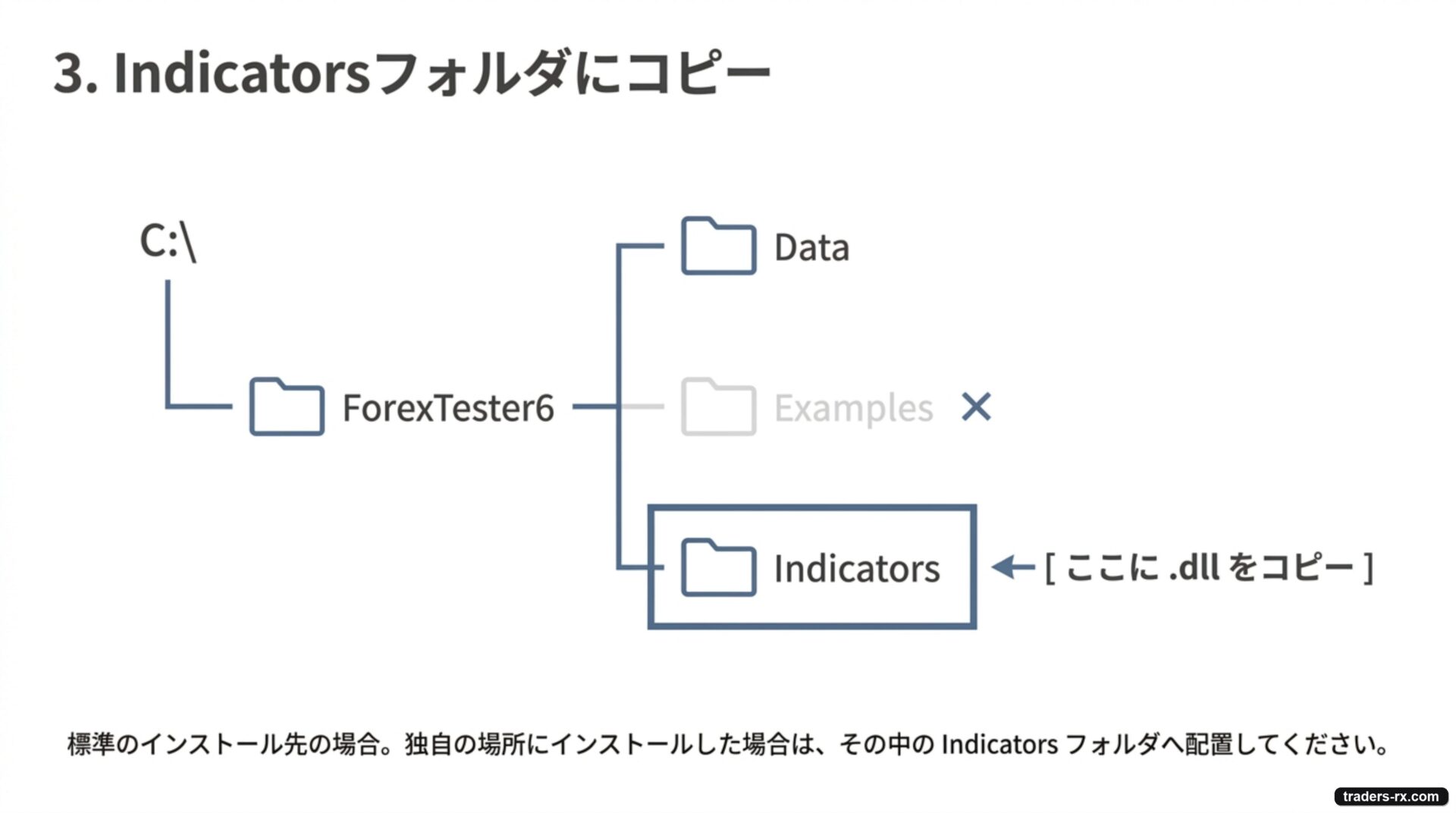
取り出した .dll ファイルを、ForexTester 6 のインストール先内の Indicators フォルダにコピーします。
コピー先の例
C:\ForexTester6\Indicators\
Indicators フォルダにコピーしてください。手順 4:ForexTester でチャートに追加する
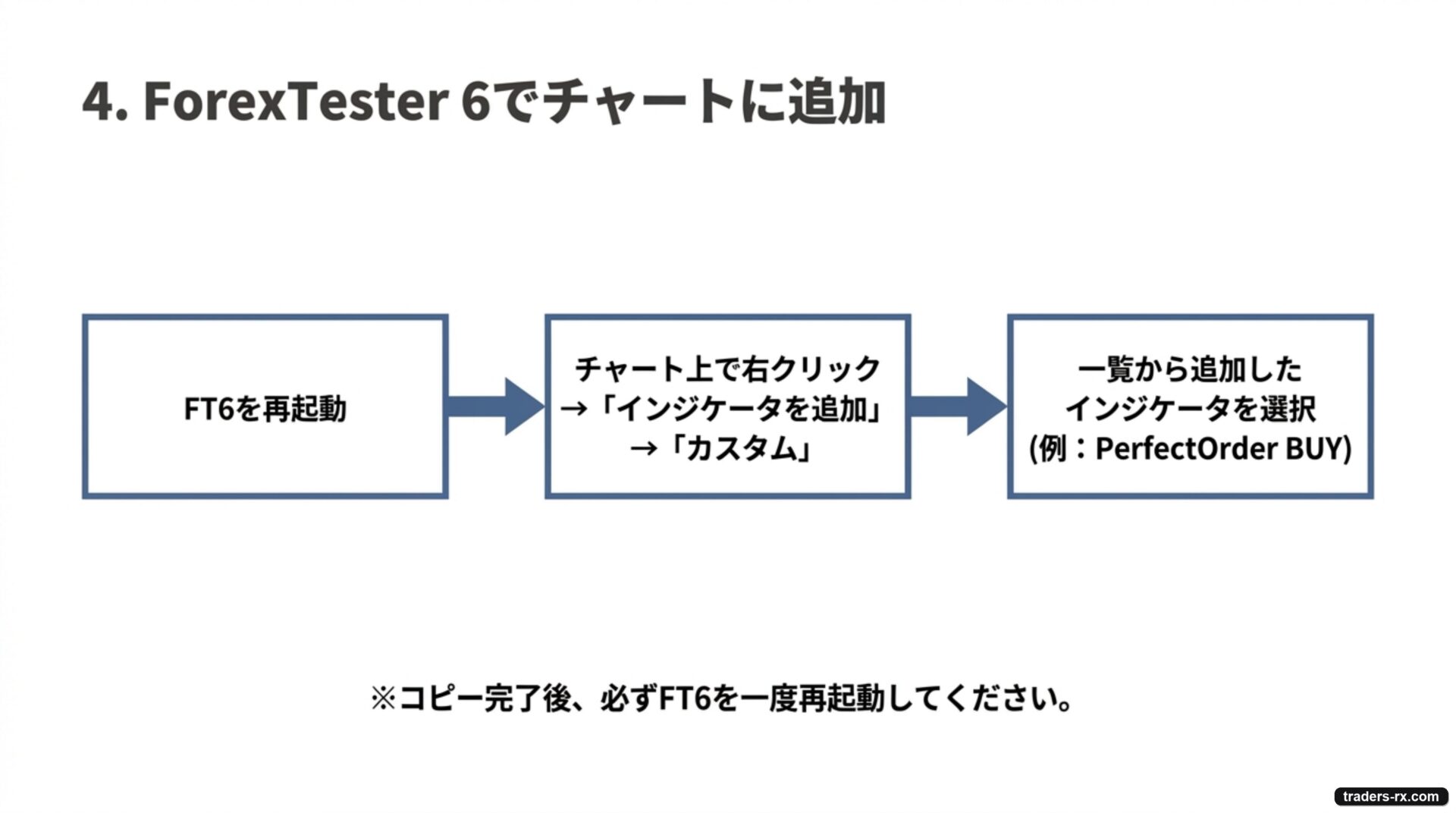
ファイルを置いた後、ForexTester 6 が起動中なら一度終了してから再起動します。再起動後、検証したい通貨ペアと時間足のチャートを開きます。配布インジによって対象は変わりますが、たとえば SMA パーフェクトオーダーのインジなら GBPUSD の 4 時間足が対象です。
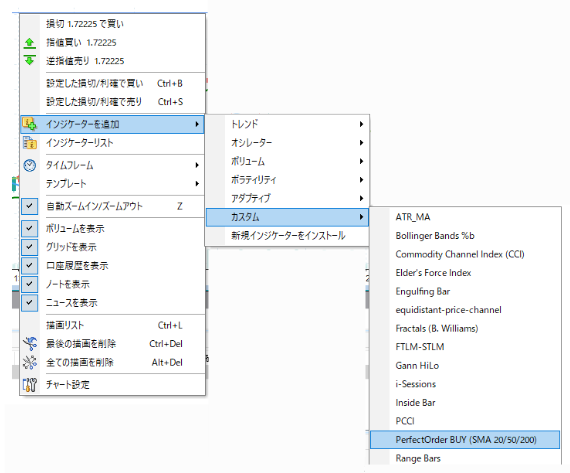
チャート上で右クリック →「インジケータを追加」→「カスタム」を選ぶと、一覧に追加したインジケータが表示されます(例:PerfectOrder BUY (SMA 20/50/200))。これを選択して、表示されるインジケータの設定をお好みにしたら OK を押してください。
動作確認
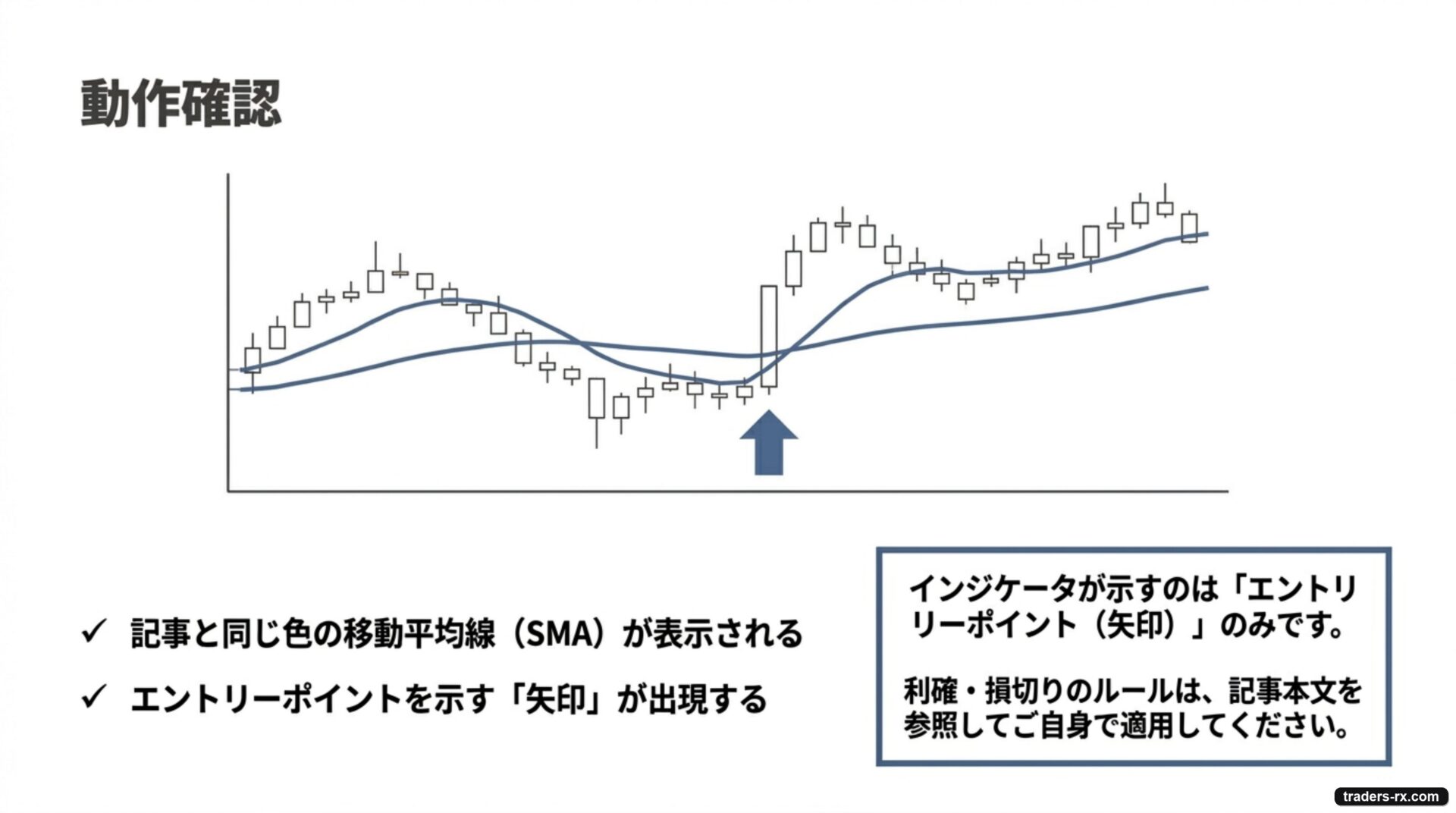
正しくインストールできていれば、記事と同じ色の SMA とエントリーポイントを示す矢印が表示されます(例:PerfectOrder BUY (SMA 20/50/200))。実際の表示は下記のようになります。
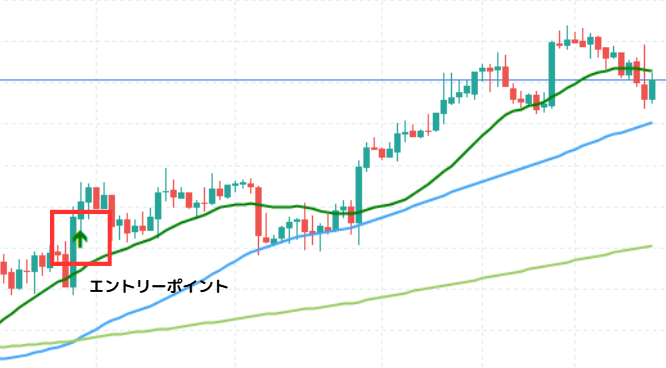
矢印の出現位置で対象足までスクロールして、エントリーから利確 / 損切りまでの値動きを確認できます。配布インジは矢印(エントリーポイント)のみを表示します。損切り・利確の値は、検証記事の本文に書かれたルールを読者自身で適用してください。
トラブルシューティング
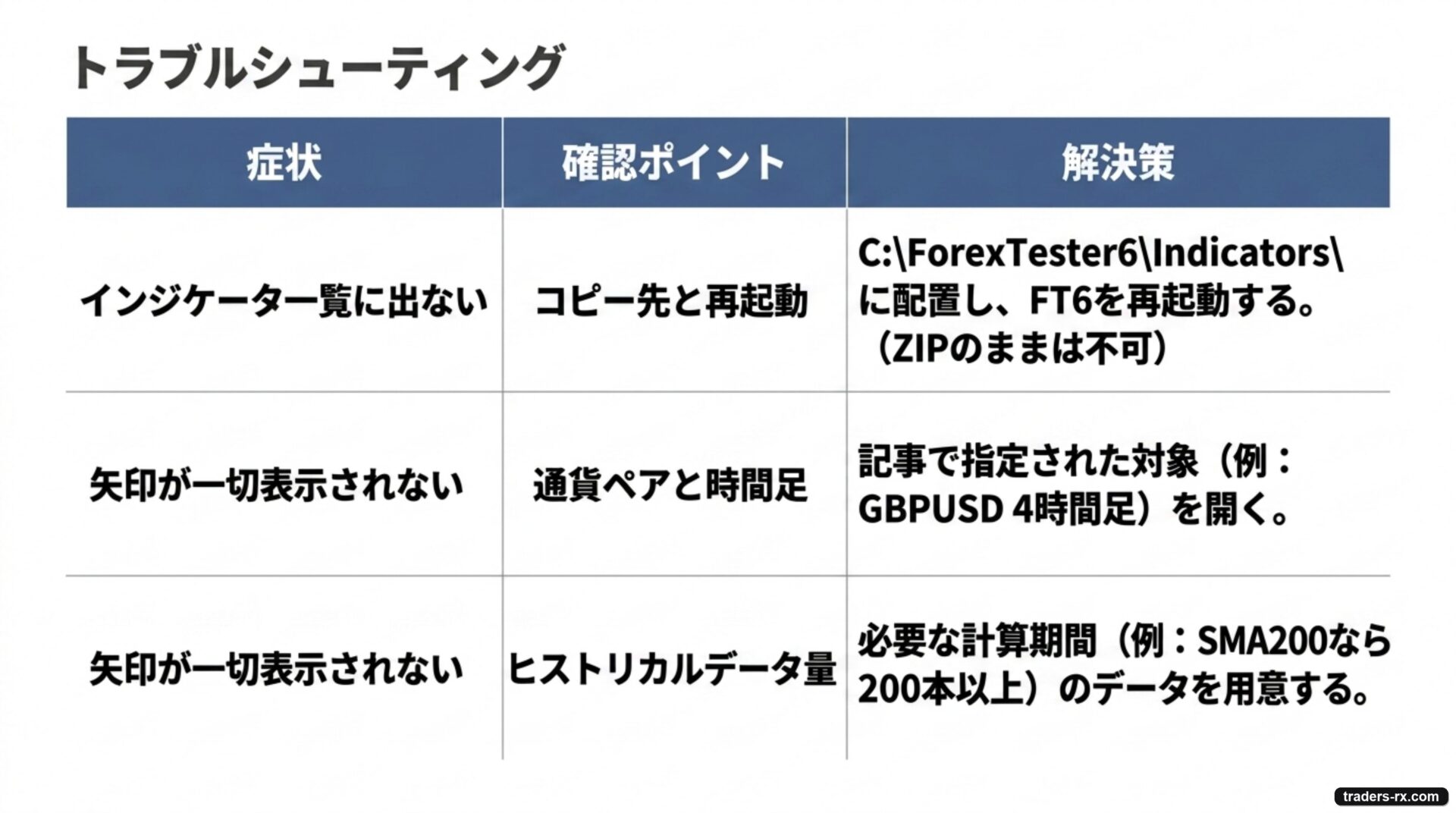
インジケータ一覧に名前が出てこない
- コピー先が
C:\ForexTester6\Indicators\になっているか確認(Examples\Indicatorsではありません) - ZIP を展開せずに ZIP のままコピーしていないか確認
- コピー後に ForexTester 6 を再起動したか確認
矢印が一切表示されない
- 記事に書かれた通貨ペア・時間足のチャートを開いているか確認
- 同梱の
README.txtに書かれた手法ごとの動作前提(必要な計算期間・対象通貨ペア・時間足など)が満たされているか確認。たとえば SMA(200) を使うインジなら、チャートに 200 本以上のヒストリカルデータが必要です。
配布ファイルについての注意
当ブログで配布しているインジケータは自動売買 EA ではありません。注文発注、口座情報の取得、外部サーバーとの通信は行いません。
個人開発の未署名ファイルのため、Chrome や Windows Defender で警告が表示される場合があります。不安な方は無理にダウンロードせず、記事内のルールをもとに手動で検証してください。
配布インジケータ一覧
配布インジケータは、シリーズ「トレード手法検証」の各検証記事の末尾に専用のダウンロードリンクと対応する通貨ペア・時間足が掲載されています。最新の一覧は下記のカテゴリページからご覧ください。

実際にチャート上で検証してきた裁量トレード手法を一つずつ紹介・検証していくシリーズ。検証は ForexTester で行っています。
ForexTesterで使えるインジケータも無料配布!
気になる手法の検証記事を開き、本文末尾の「ForexTester でエントリーポイントを確認できるインジケータを無料配布!」セクションからダウンロードしてください。